

eBlockerOS Download
Damit dein Netzwerk 24×7 geschützt ist, muss eBlockerOS dauerhaft laufen, um den Netzwerkverkehr permanent zu überwachen. Dazu gibt es drei alternative Installationsmöglichkeiten:
Raspberry Pi
(empfohlen)
Verwende einen Raspberry Pi 4 oder Pi 5, um eBlockerOS kontinuierlich laufen zu lassen.
Deinen eigenen eBlocker installierst du ohne technische Kenntnisse in wenigen Minuten. Du benötigst nur wenige Komponenten, die online erhältlich sind.
👉 Folge der Anleitung auf dieser Seite.
Virtuelle Maschine
für Win/macOS/Linux/VMs
Installiere eBlockerOS ohne Raspberry Pi auf Windows, macOS & Linux in einer virtuellen Maschine.
eBlockerOS läuft auch in virtuellen Maschinen auf Synology, Qnap, VMware, HyperV, Proxmox, Unraid und mehr.
👉 Folge der Installationsanleitung eBlockerOS für virtuelle Maschine.
Booten auf PC
direkt ohne OS starten
Starte den PC direkt mit eBlockerOS ohne extra Betriebssystem und mache einen eBlocker aus ihm.
Diese Installation empfehlen wir im Dauerbetrieb aufgrund des geringeren Stromverbrauchs nur für ThinClient PCs.
👉 Folge der Installationsanleitung eBlockerOS direkt auf PC booten.
Die nachstehende Anleitung ist nur für Raspberry Pi.
Mit Raspberry PI einen eBlocker bauen
Was du benötigst
- Für eBlockerOS 4.x (64-bit): Raspberry Pi 4 oder 5 (mind. 4 GB RAM)
Kaufempfehlung: Raspberry Pi 5 mit 4 GB RAM
Beachte: Raspberry Pi 2 und 3 werden nur noch von eBlockerOS 3 unterstützt, das nicht mehr empfohlen wird. - Passende Micro-SD-Karte (mind. 8Gb, Class 10 oder besser)
- Passendes Netzteil (mind. 3A)
- LAN-Kabel
- Freien LAN-Port in deinem Router oder Switch
- PC/Mac mit SD-Karten Lesegerät
- Die folgende Anleitung (bitte genau beachten 😉)
Anleitung zum eBlocker Selbstbau
Überblick
- eBlockerOS herunterladen
- eBlockerOS auf SD Karte installieren
- eBlocker mit dem LAN verbinden
- eBlocker konfigurieren
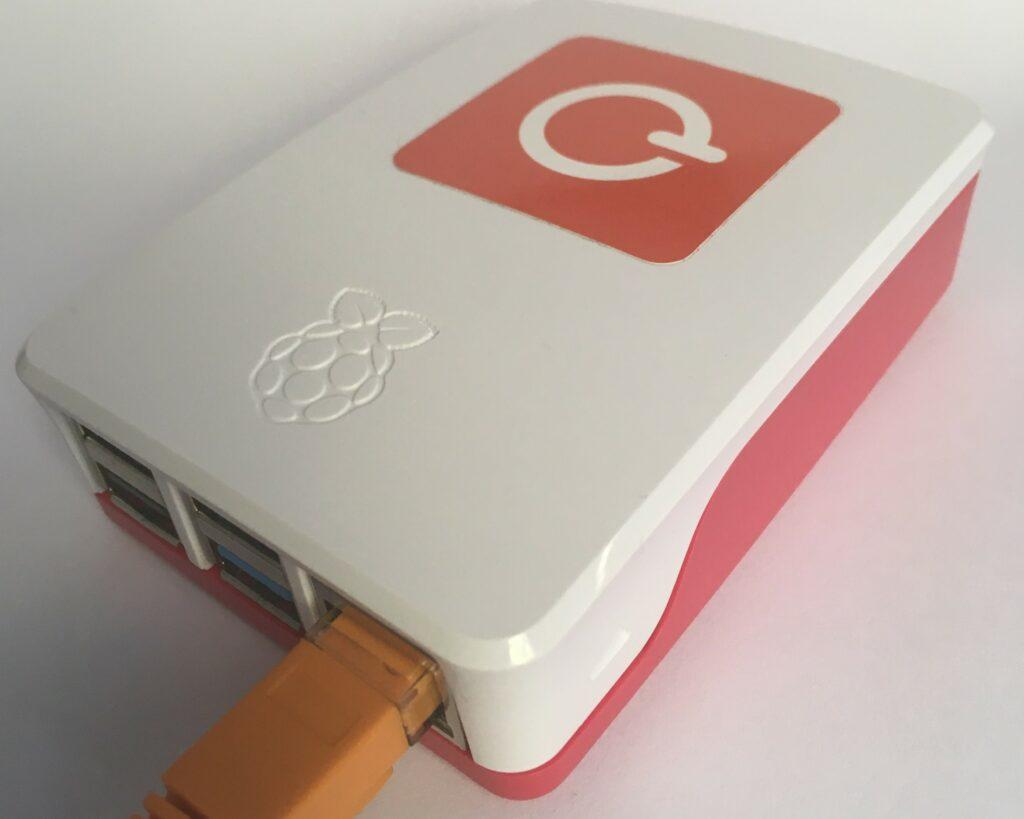
1. eBlockerOS kostenlos downloaden
Seit Dezember 2025 ist eBlockerOS 4 (64-bit) im Raspberry Pi Imager integriert. Ein separater Download des eBlockerOS Images, um es auf einer SD-Karte zu schreiben ist nicht mehr notwendig. Es wird stets automatisch das neuste Image geladen. Gehe zu Schritt 2.
Für ältere Geräte und den “Weißen Würfel” kannst du die ältern eBlockerOS 3 Images hier laden:
Der Image-Download von eBlockerOS 3 wird für Raspberry Pi 4 und 5 mit mind. 2 GB RAM nicht empfohlen. Für diese Geräte steht eBlockererOS 4 im Raspberry Pi Imager zur Verfügung (s. nachstehende Anleitung).
Für Nutzer älterer Raspberry Pi (2 oder 3) oder Geräte mit weniger als 2 GB ist der Download dennoch hier verfügbar. Aus Sicherheitsgründen ist der langfristige Betrieb von eBlockerOS 3 nicht emfehlenswert, da die Version 3 keine Sicherheitspatches mehr erhält.
eBlockerOS 3 Images (veröffentlicht Januar 2024)
eBlockerOS für Raspberry Pi 2, Pi 3 und Pi 4 (709 MB)
Hardware Voraussetzung: mind. 1GB RAMSHA-256 Checksum: aa500de6c9787468cb5680ed6d06e4007f4794c546a950f35f0b721a8fbe6b0b
eBlockerOS für Banana Pi M2+ (568 MB)
Nur für das M2+ Board des eBlocker “weißen Würfels” (und keine anderen Banana Pi M2 Boards). Download nur für Bastler!SHA-256 Checksum: 07d15eb5d41c6f09f2d866540ee7e102a3a5d0365f6d2ba4bec199a584c62e97
2. eBlockerOS 4 auf SD-Karte installieren
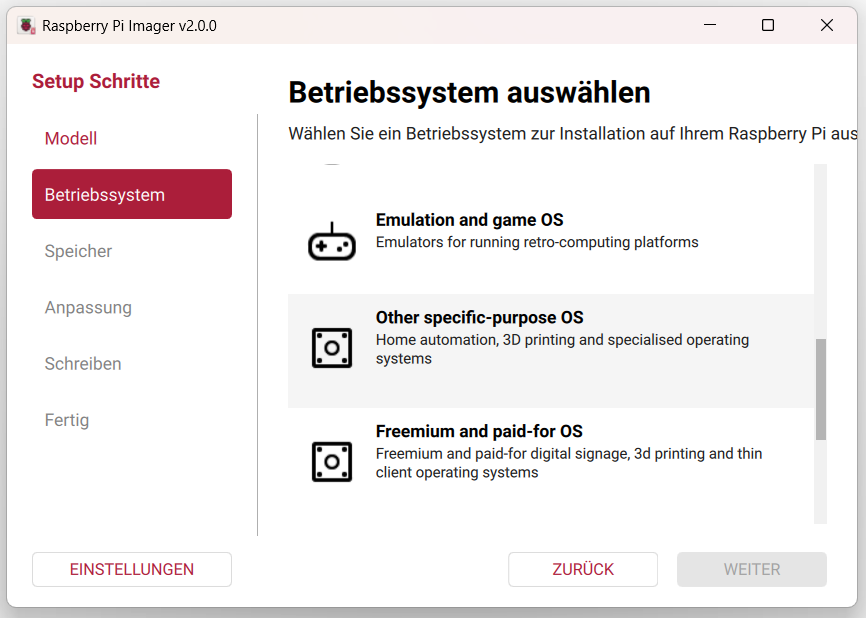
- Lade den Raspberry Pi Imager für dein Betriebssystem und installiere das Programm.
- Nach dem Start des Imagers wähle Raspberry Pi 4 oder 5 aus. Ältere Geräte werden nicht unterstützt.
- Wähle dann “Other specific-purpose OS” aus, wie im Screenshot dargestellt.
- Scrolle in der Liste zu “eBlockerOS” und klicke auf Weiter.
- Wähle anschließend die SD-Karte aus und der Schreibvorgang beginnt.
3. Raspi ans Netz anschließen
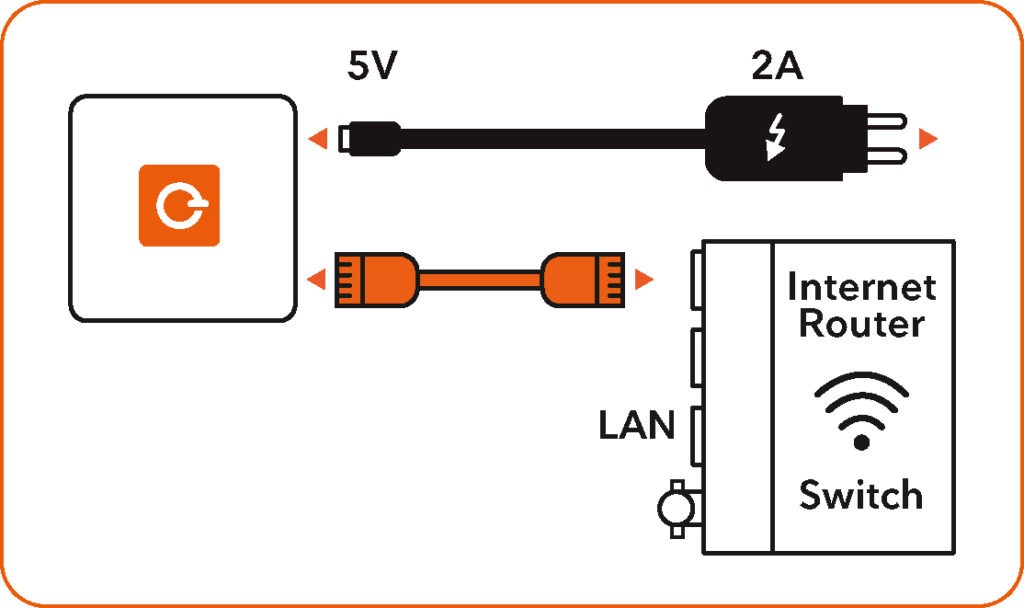
Die bespielte SD-Karte installierst du anschließend in deinem Raspberry Pi. Verbinde den Raspi zuerst mit einem LAN-Kabel und einem freien LAN-Anschluss deines Internet-Routers oder Switches.
Ein Monitor oder eine Tastatur wird nicht angeschlossen.
Los geht’s: Schalte deinen Raspi ein und verbinde ihn mit dem Strom.
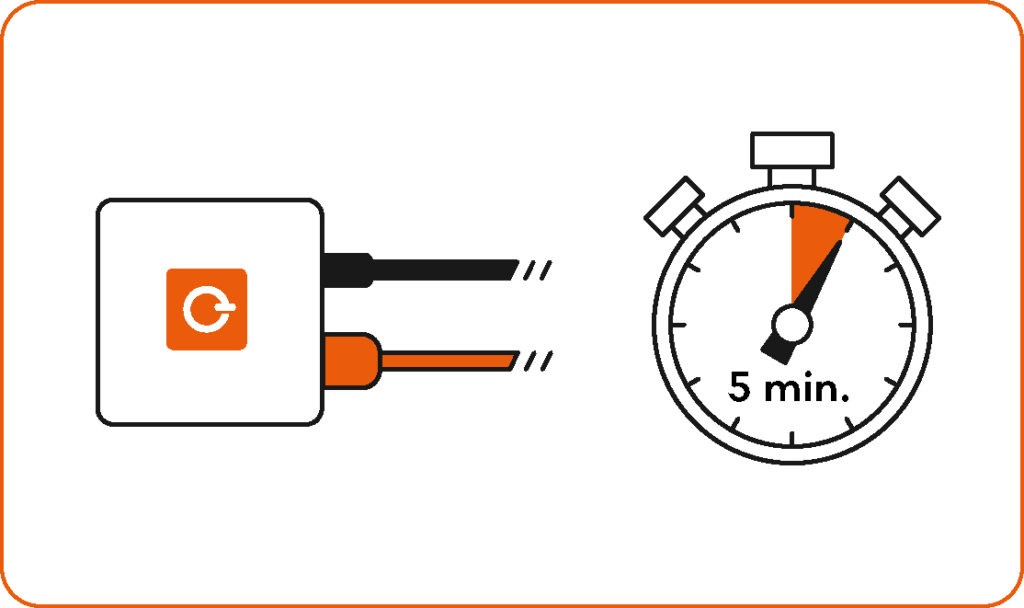
Warte mindestens 5 Minuten, bis eBlockerOS hochgefahren ist und sich selbst konfiguriert hat. Je nach verwendetem Raspberry Model und Anzahl der Netzwerkgeräte kann der erste Start etwas dauern. Bleib bitte geduldig 😉
4. Konfiguration für dein Netzwerk
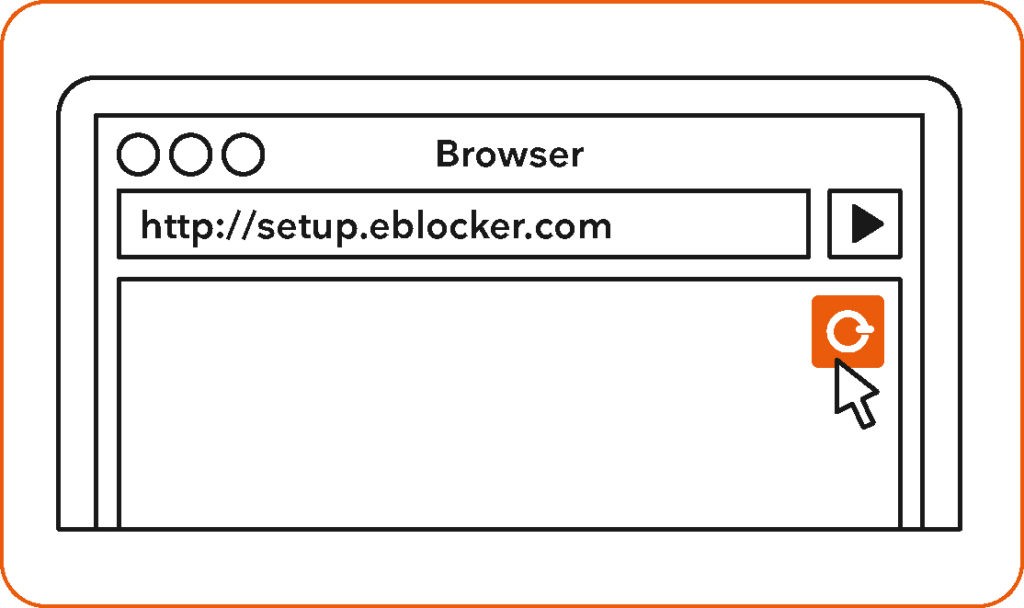
Wenn du ein Apple iOS Gerät besitzt, empfehlen wir für die Erstkonfiguration unsere eBlocker iOS App zu verwenden: Damit findest du den eBlocker automatisch in deinem Netzwerk und die nachstehende URL wird in Safari aufgerufen.
Alternativ geht das auch mit jeden Browser über den Aufruf von http://setup.eblocker.org/ (nicht https). Wenn alles funktioniert hat, wird das eBlocker Symbol in der oberen rechten Ecke des Bildschirms angezeigt.
Du siehst daran, dass das eBlockerOS aktiv ist und dich schützt. Mit einem Klick auf das Symbol öffnet sich die eBlockerOS Controlbar und ermöglicht dir weitere Konfiguration und den Zugriff auf deine Steuerungszentrale. Dein persönliches eBlocker Dashboard findest du unter http://eblocker.box, sobald der eBlocker aktiv ist.
Wichtig
Du kannst deinen eBlocker auch immer über seine IP-Adresse erreichen, falls die genannten Möglichkeiten nicht funktionieren.
5. Lizenzkey eingeben
Mit folgendem (ab eBlockerOS 2.5 vor-ausgefülltem) Lizenzkey kannst du deinen eBlocker kostenlos und dauerhaft mit allen Features aktivieren:
FAMLFT-OPENSOURCE
Lizenzkey für eBlockerOS ohne Beschränkungen
Dein eBlocker erhält damit kostenlose manuelle Updates, die du jederzeit aktualisieren kannst.
Als Dank für eine Spende von nur 5€ monatlich erhältst du einen Lizenzschlüssel für tägliche automatische Updates. Dann musst du dich um nichts kümmern. Mit deiner Spende können wir die Betriebskosten für die Infrastruktur sowie kommerzielle Filter-Lizenzen decken. Damit bieten wir den gleichen Schutzumfang, wie der ehemals kommerzielle eBlocker, der durch unser Projekt sogar erheblich erweitert wurde.
6. Erste Schritte
Bitte folge der Anleitung in unserer Knowledge-Base. Dort werden Dir alle wichtigen Punkte Schritt für Schritt erklärt. Bitte beachte, dass die erstmalige Konfiguration eine Weile in Anspruch nehmen kann und nimm Dir die Zeit: Denn es lohnt sich 😉
7. Support und technische Fragen
Hier ist eine umfassende technische Hilfe. Falls du dort keine Antwort findest, stelle deine Fragen gerne in unserem Forum, in dem erfahrene Nutzer anderen Nutzern helfen.
Individuellen Support per E-Mail oder Telefon können wir leider nicht anbieten. Alle Fragen im Forum werden in der Regel innerhalb 24 Stunden beantwortet.